ubuntu22 Mysql GUI工具安装
1 安装mysql
1.1 安装
1 | |
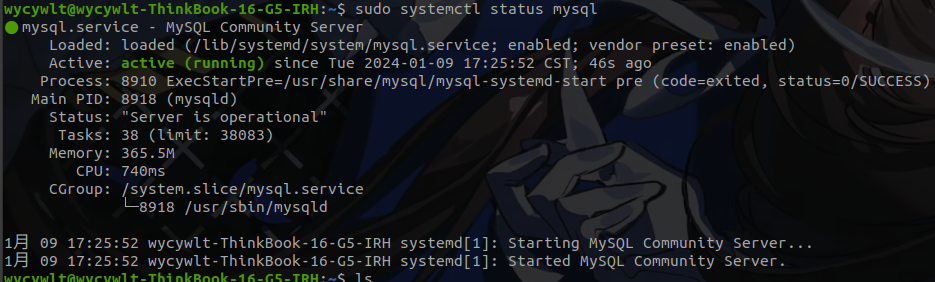
也可以通过以下命令确认
1 | |

1.2 基础设置
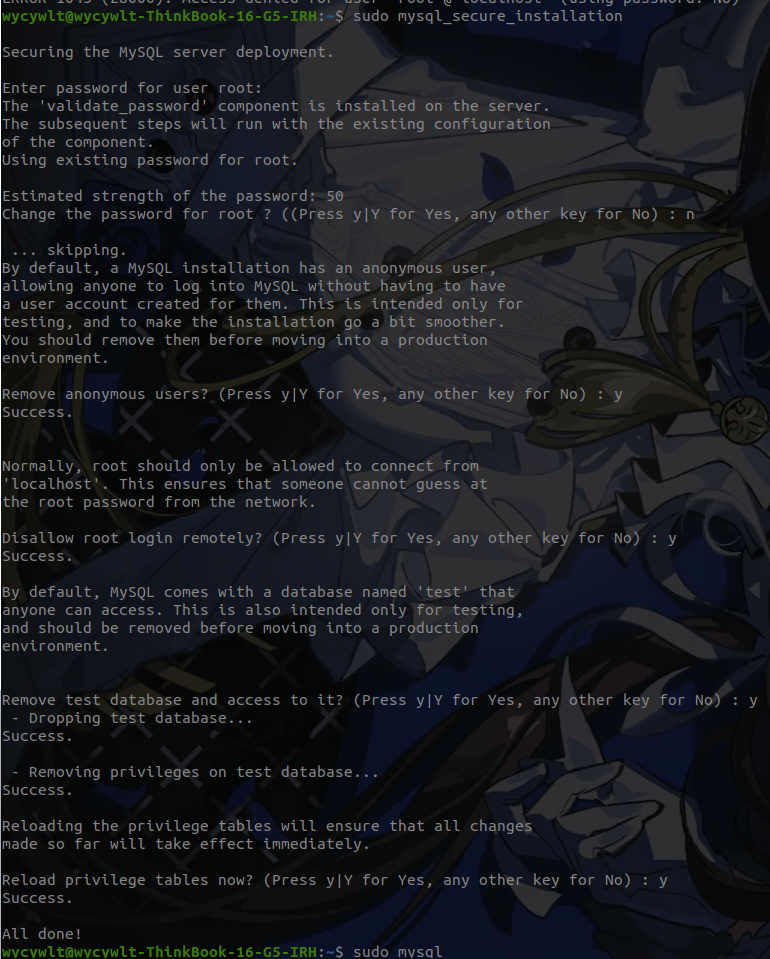
MySQL 安装提供了一个安全脚本,用于解决不太安全的默认选项,请运行以下命令:
1 | |
默认情况下,MySQL 使用 auth_socket 进行身份验证。这是一种无密码身份验证,使用 auth_socket 插件,用户可以使用其用户帐户凭据登录 MySQL 并对其进行身份验证。
1.2.1 设置密码登陆
1 | |
接下来,运行 ALTER USER 命令将 root 用户的身份验证方法修改为密码验证,
1 | |
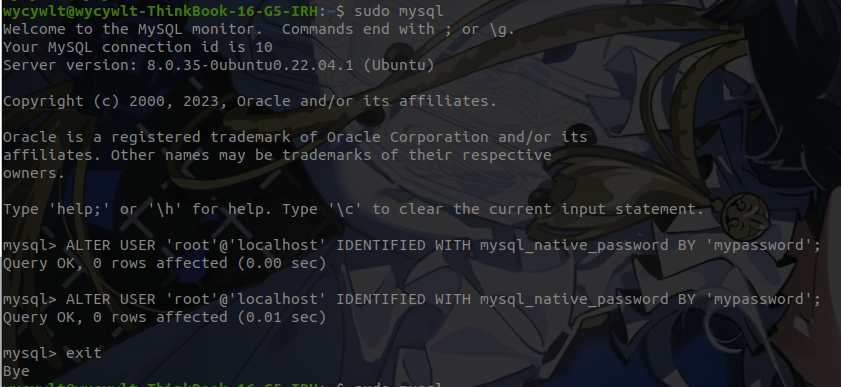
然后,退出 MySQL 终端
1 | |
再次运行脚本,提供 root 密码,然后按 ENTER。接下来,您可以选择更改 root 用户的密码或提供新密码。在我们的情况下,我们不修改密码,因此,我们将按 N。
1.2.2 创建管理用户
(4) 创建 MySQL 管理用户
默认情况下,MySQL 会在安装期间创建一个默认的根用户来管理数据库。用户拥有完全权限,因此可以对所有数据库、表、用户等进行绝对控制。
建议为运行管理任务创建一个单独的数据库用户,再次以 root 用户身份登录 MySQL 数据库服务器。
1 | |
创建数据库用户
1 | |
然后将所有权限授予用户,*.* 表示数据库服务器中的所有数据库。
1 | |
接下来,刷新PRIVILEGES
1 | |
退出 MySQL 终端
1 | |
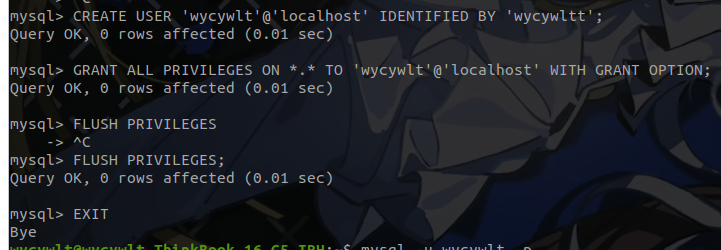
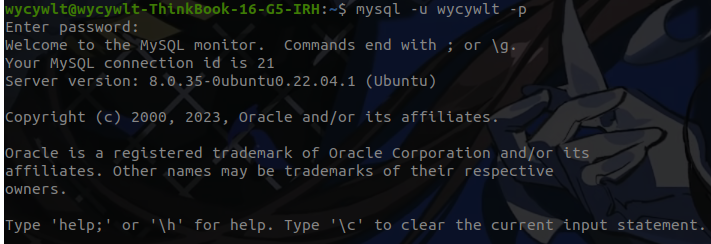
测试
2 图形化界面
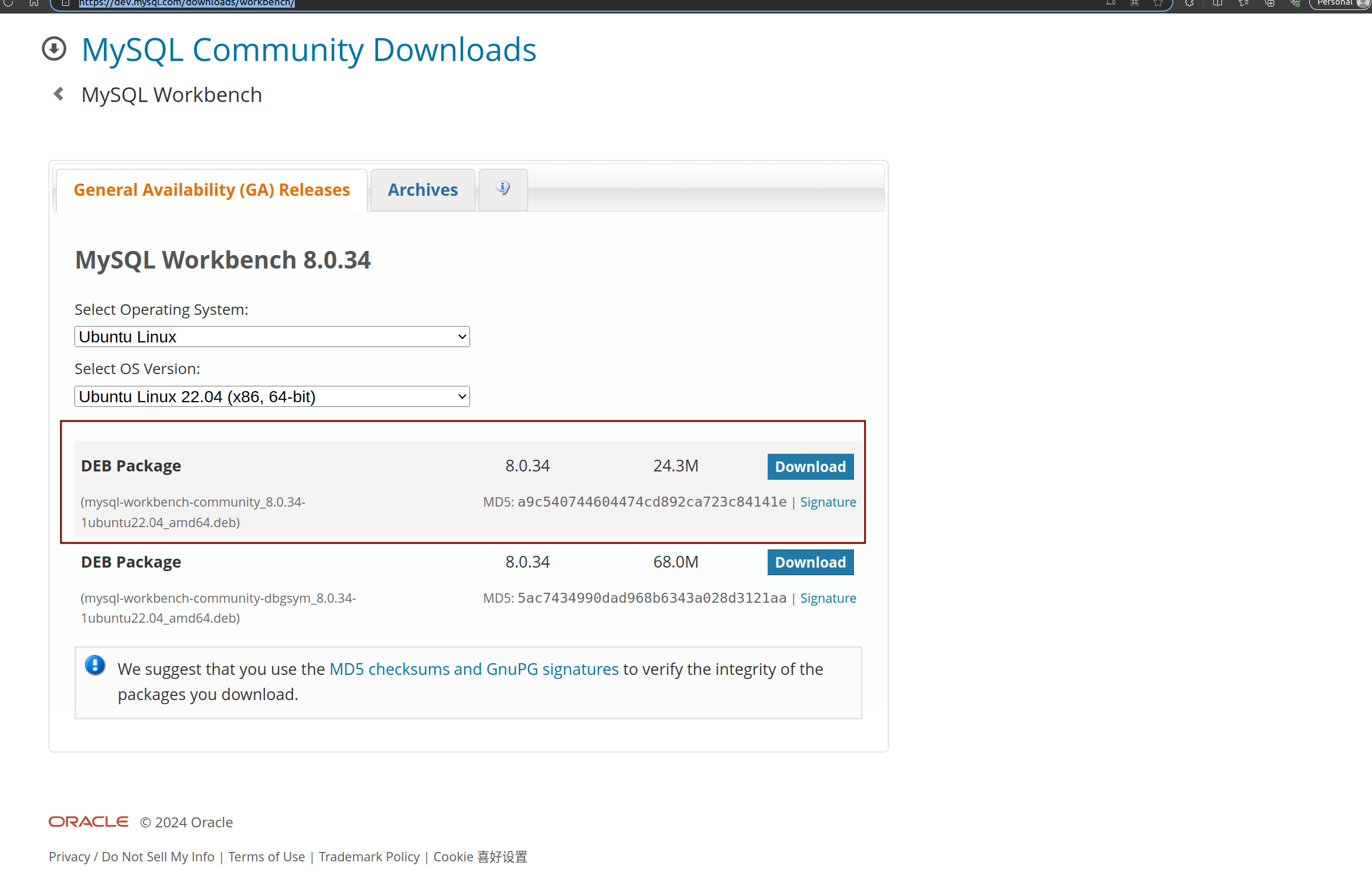
选择MySQL Workbench
https://dev.mysql.com/downloads/workbench/
不太清楚第一个第二个的区别,下载第一个能用。
ubuntu22 Mysql GUI工具安装
http://example.com/2024/01/09/ubuntu22-Mysql-GUI工具安装/