git使用
hexo简单使用
1 | |
1 git基本使用
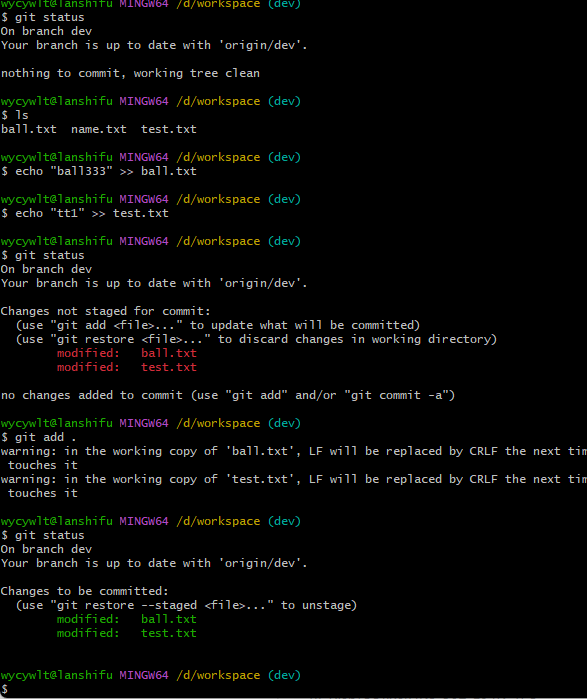
1.1查看文件状态
1 | |
两种颜色,红色代表工作区的文件,绿色代表缓存区
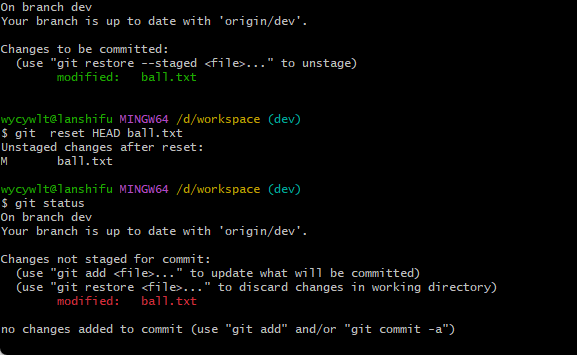
1.2 添加到缓存区
1 | |
1.3 查看未暂存和已暂存的修改
在工作区工作的时候,我们想要知道:
- 当前做的哪些更新没有暂存?
- 有哪些更新已经暂存起来准备下次提交?
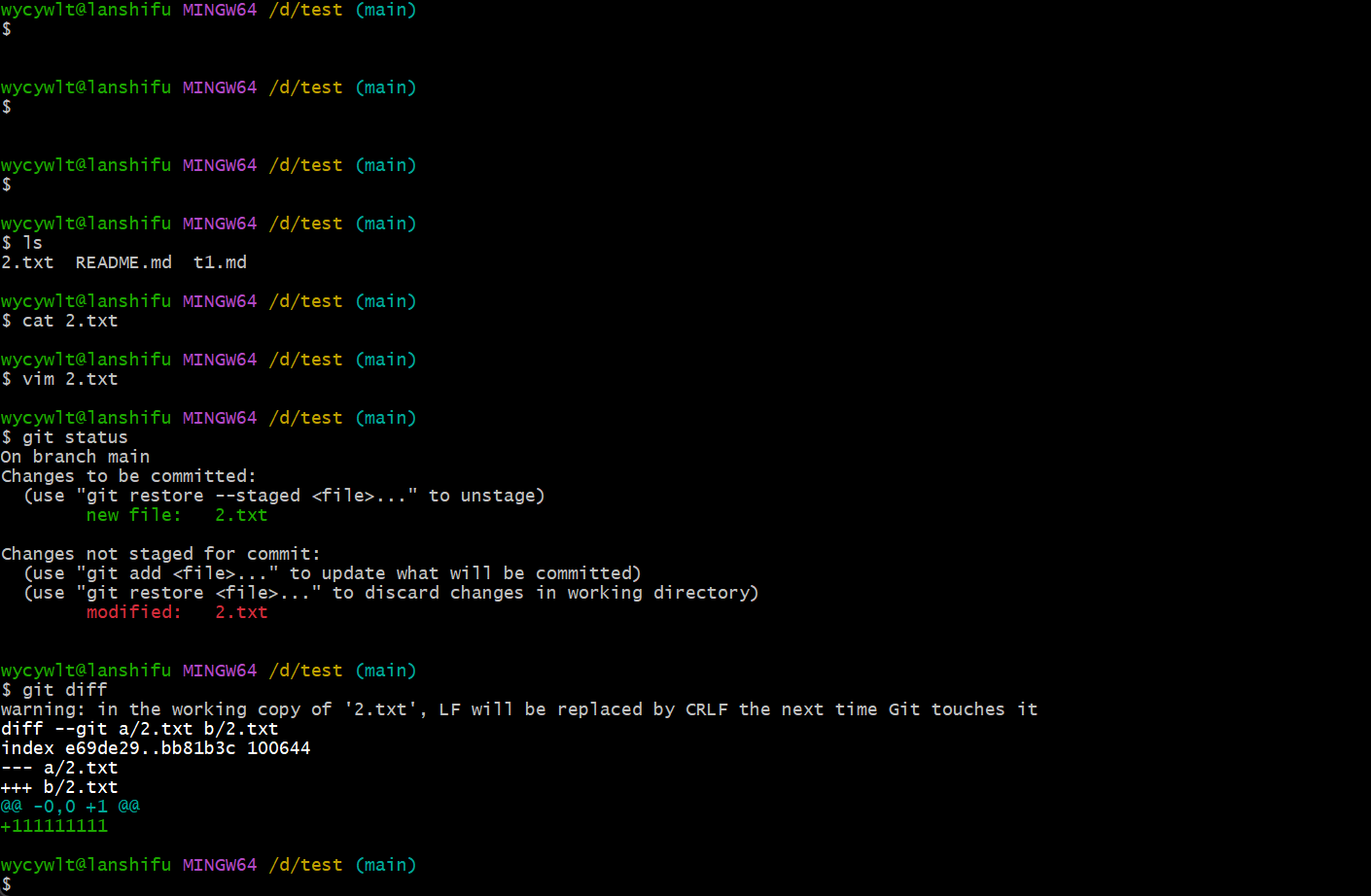
使用git status命令只能表明文件,要查看具体内容使用该命令:
1 | |
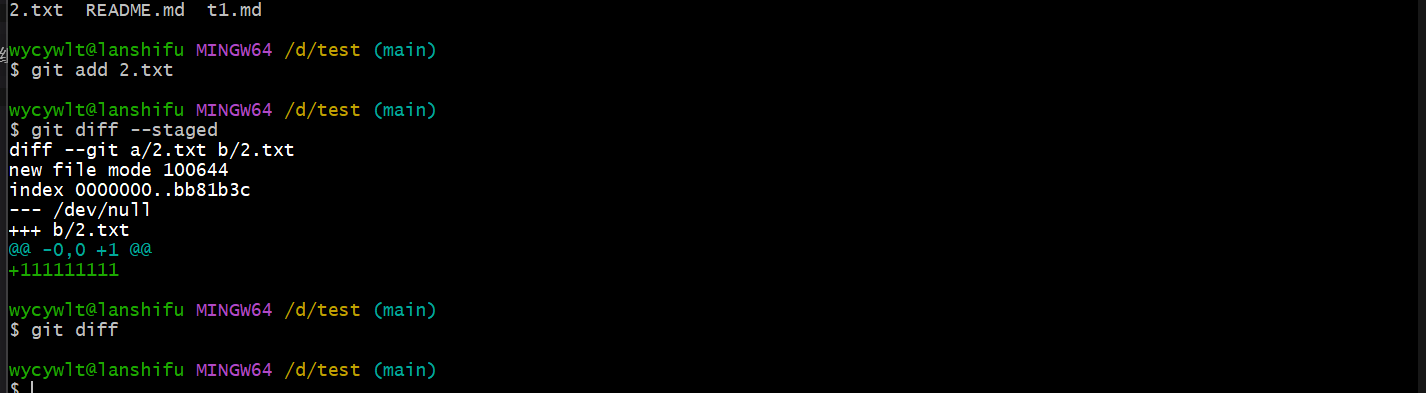
该命令比较工作目录中和暂存区文件的差异,即:已经修改但还未暂存的内容,最后通过文件补丁的格式表明具体哪些行发生了变化。
在2.txt中添加文本,然后分别使用git status和git diff查看
如果需要查看已经暂存起来的修改使用如下命令:
1 | |
提交更新到仓库
1 | |
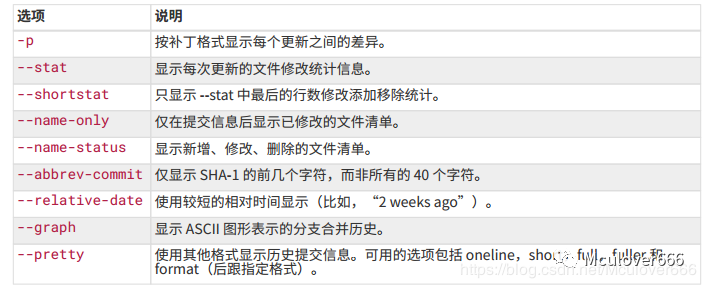
查看日志
1 | |
移除文件
要从Git的暂存区和仓库中移除一个文件,有两种情况:
- 从暂存区删除,并且从工作目录删除源文件:
1 | |
- 从暂存区删除,保留工作区的源文件:
1 | |
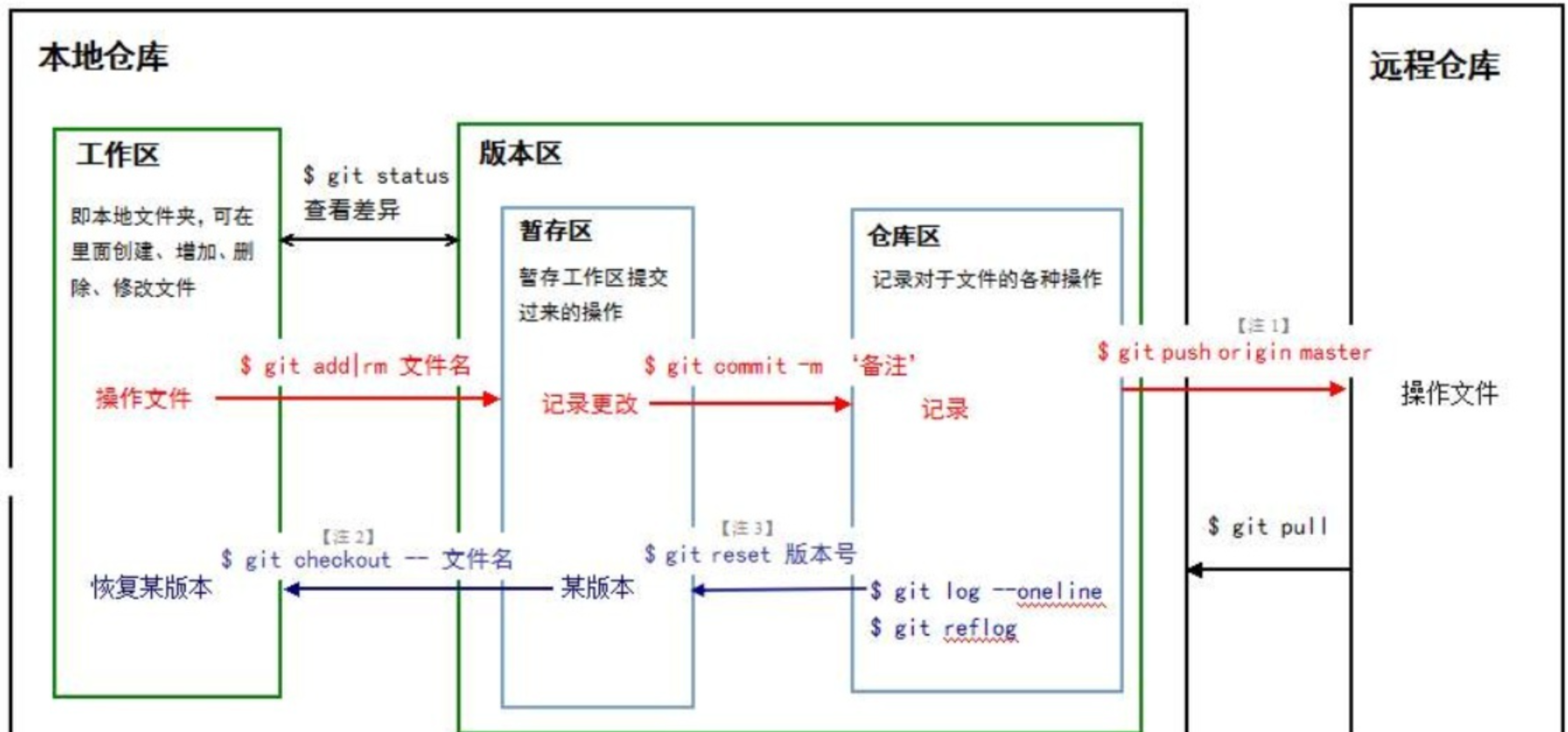
回滚
1 | |
变动文件返回原始状态
1 | |
缓存区转换为工作区
1 | |
2 git进阶
2.1 枝干概念
查看枝干
1
git branch创建
1
git branch debug_dev切换
1
git checkout debug_dev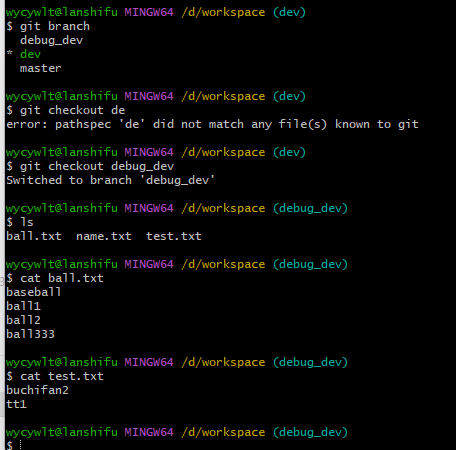
2.2切换分支后的操作
2.2.1合并分支
要将一个分支所做的更新合并,需要进行两个操作:
切换到要合并的分支上;
创建文件提交至缓存
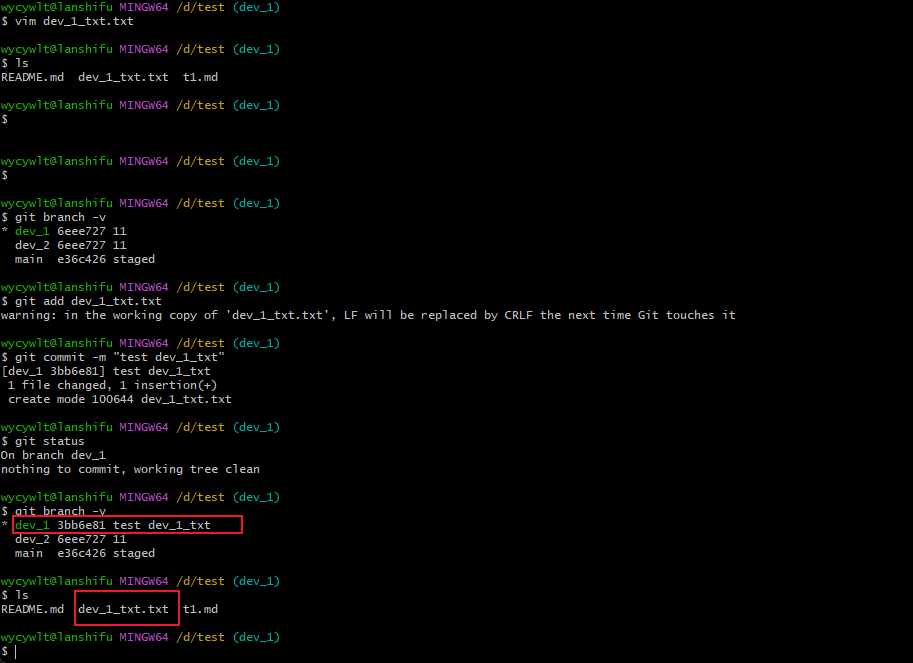
执行命令:
1
2
git checkout main //切换到主分支
git merge <待合并的分支名称> //合并dev_1 的内容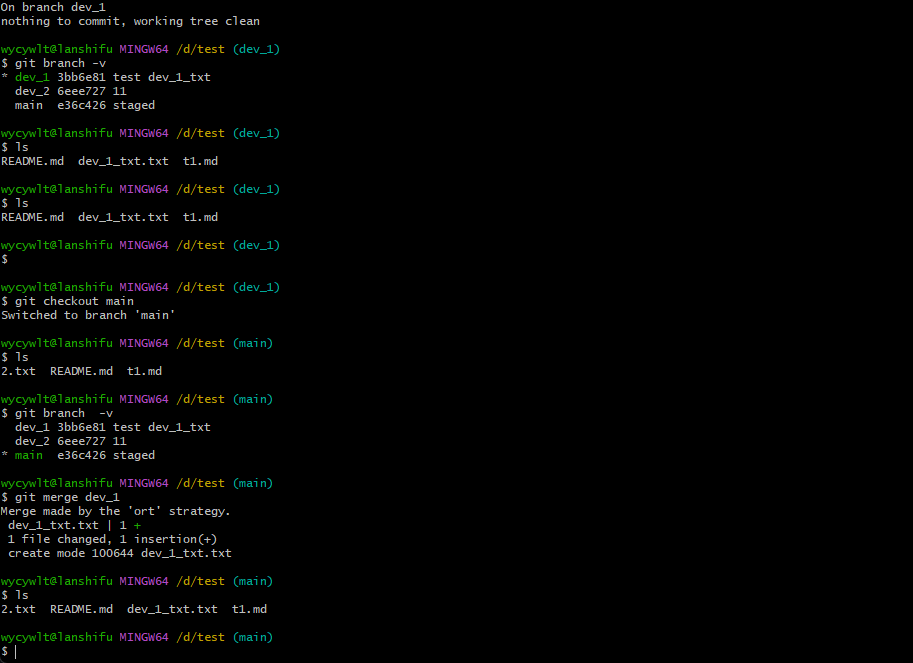
2.2.2解决合并产生的冲突
当我们在不同的分支上修改了同一文件的同一个地方的内容,在两者同时合并到主分支上时会产生冲突,合并时会提示自动合并失败,进入手动合并模式,如图:

手动修改文件,并删除Git添加的多余符号:
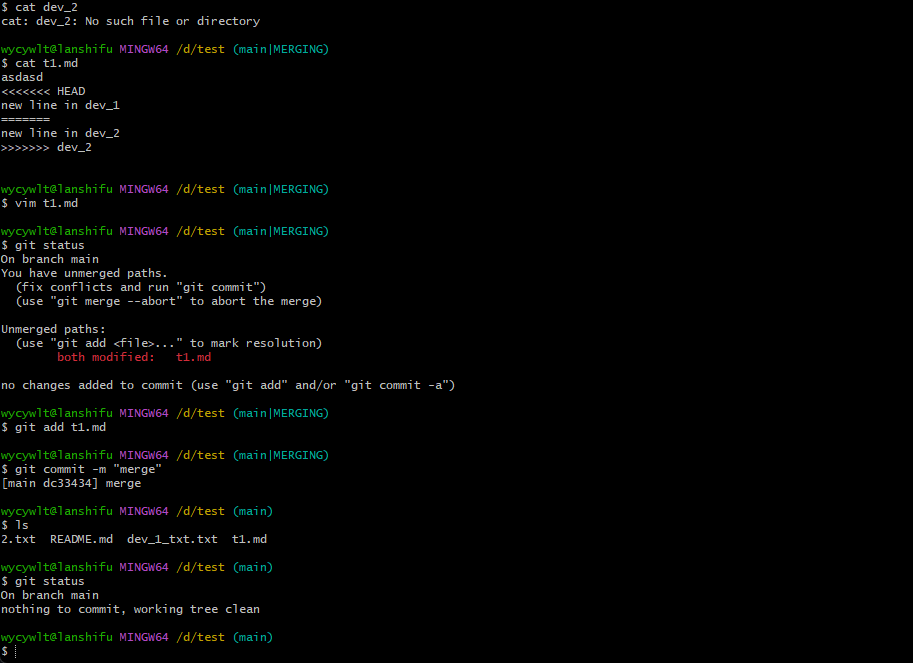
手动修改文件到满意的程度;
添加修改到暂存区
git add <文件名>;提交更新
git commit -m <提交信息>
2.3 远程仓库推拉操作
2.3.1 创建本地库

2.3.2 创建远程仓库
1 | |
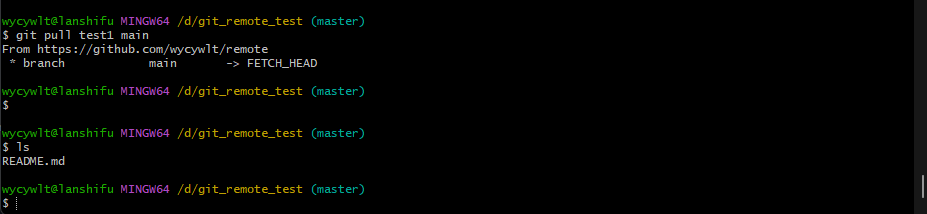
2.3.3 拉取操作
1 | |
2.3.4 推送操作
1 | |
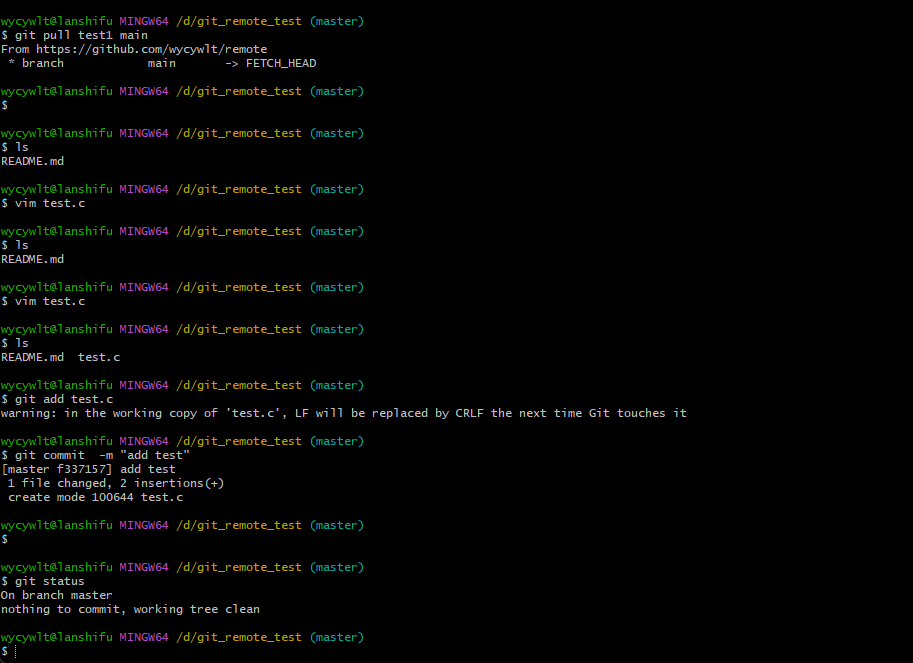
在本地创建一个文件然后提交更新
2.3.4克隆操作
1 | |
这样克隆的效果有(重点):
- 将远程仓库的所有内容克隆到本地(避免了拉取操作);
- 默认创建了origin作为远程仓库地址的别名(避免了取别名的操作);
- 初始化了本地库(避免了初始化操作);
克隆成功后可以直接进行拉取和推送操作
3 github的一些问题
使用个人访问令牌 (Personal Access Token): 您可以生成一个个人访问令牌,然后将其用作密码来进行身份验证。访问令牌是一种安全的方式,用于代替密码,以便您可以继续使用 HTTPS 进行操作。
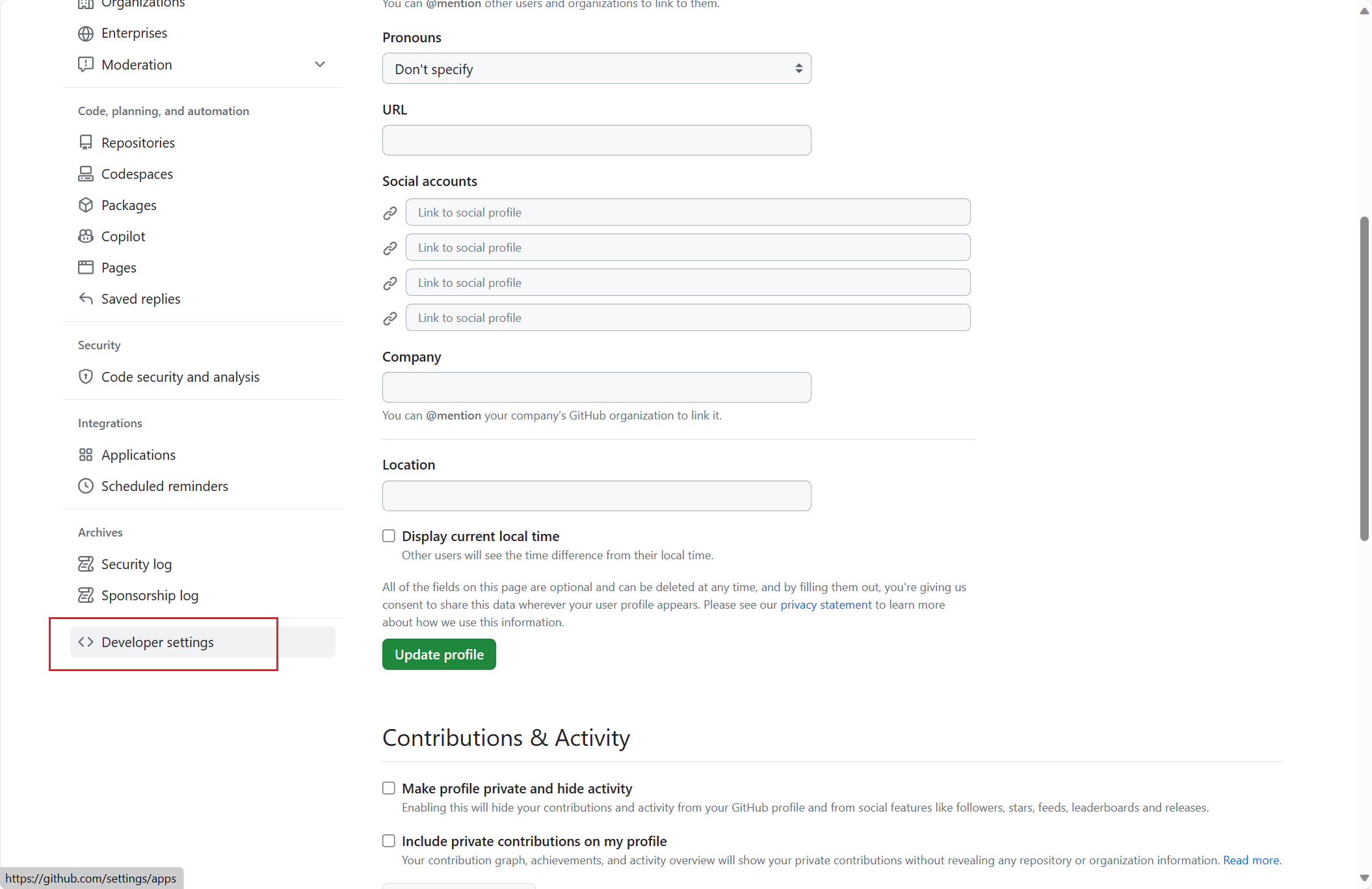
在 GitHub 上生成个人访问令牌:您可以登录到 GitHub 帐户,然后转到 “Settings”(设置)> “Developer settings”(开发者设置)> “Personal access tokens”(个人访问令牌)来生成一个新的访问令牌。请确保为令牌授予适当的权限(例如,repo、read:user、user:email 等)。
在命令行中使用个人访问令牌:将生成的个人访问令牌用作密码来执行
git push命令。示例命令如下:1
2
3bashCopy codegit push -u origin master
Username: your_username
Password: your_personal_access_token